Showing posts with label Microsoft Excel. Show all posts

Friday, September 28, 2012

Print Title, Tak Usah Khawatir Sepanjang Apapun Record Tabelmu


Pernah suatu kali Miso bertemu dengan seorang teman yang terlihat kebingungan di depan laptopnya. Setelah Miso hampiri rupanya dia sedang sibuk menyisipkan judul tabel pada tiap 10 record pada tabel yang isinya lumayan cukup banyak. Lalu Miso tanya dia “Apa yang sedang kamu lakukan? kenapa kok judul tabelnya jadi banyak-banyak gitu disisipkan di sela-sela record?”. Jawabannya adalah sebelum dia melakukan hal di atas, dia mencetak tabel tersebut lalu yang terjadi judul tabel hanya terdapat pada lembar pertama saja, dan akhirnya dia memutuskan untuk menyisipkan judul tabel di sela-sela record.

Nah teman-teman Miso semua, sepenggal cerita tadi Miso yakin tidak hanya teman Miso itu yang mengalami dan melakukannya, teman-teman lain juga pasti pernah juga toh? (hayo ngaku aja ga akan dihukum kok Smile with tongue out ). Sungguh sangat mengesalkan dan membuang-buang waktu kan, padahal itu semua bisa dilakukan secara otomatis lo! Mau tau gimana caranya? Baca terus ampe selesai woke?! Open-mouthed smile

  1. Pada tab Page Layout kategori Page Setup klik Print Title sehingga muncul kotak dialog Page Setup yang aktif di tab Sheet.
  2. Pada kategori Print Titles ada dua pilihan yang bisa Anda pilih salah satu atau keduanya. Pada contoh kasus di bawah ini karena judul kolom yang akan di setting, klik pada kottak isian Row to repeat at top lalu klik baris judul tabelnya, pada contoh adalah baris 3. Klik OK.

image

Nah sekarang Anda coba tekan kombinasi tombol Ctrl+P pada keyboard dan lihatlah Print Previewnya, tampak setiap lembar kini dilengkapi judul tabelnya.

Demikian, semoga bermanfaat Smile

Mengatur Area Pencetakan Worksheet Menggunakan Print Area


Kita mengetahui bahwa Microsoft Excel mempunyai jumlah baris dan kolom yang luar biasa banyak. Dengan itu kita leluasa membuat data seluas dan sepanjang apapun. Namu ketika proses pencetakan, terkadang hasilnya tidak sesuai dengan keinginan. Secara default Excel akan mencetak worksheet sampai batas cell paling bawah dan paling kanan yang Anda isi.

Untuk mengatur area pencetakan, ada dua cara yang bisa dilakukan, yaitu:

Menggunakan Metode Drag Selection

Metode ini digunakan untuk mencetak worksheet yang mana area cetaknya tidak tetap, alias bisa jadi berubah-ubah sesuai kebutuhan. Cara menggunakannya:

  1. Sorot area yang akan dicetak.
  2. Pada tab File klik Print atau tekan kombinasi tombol Ctrl + P pada keyboard sehingga Backstage View-Print akan ditampilkan.
  3. Pada pilihan Settings ganti Print Active Sheets menjadi Print Selection, sehingga Print Preview di sebelah kanan akan menampilkan preview area cetaknya.
  4. Klik Icon Print untuk mengeksekusi perintah pencetakan.

image

Menggunakan Fitur Print Area

Fitur ini digunakan untuk mencetak worksheet yang mana area cetaknya tetap, artinya setiap kali Anda ingin melakukan pencetakan selalu area tersebut yang dicetak. Denga fitur ini, Anda tidak lagi harus menyorot cell range yang akan dicetak. Ketika Anda menekan kombinasi tombol Ctrl+P secara otomatis setting yang digunakan adalah area cetak tersebut.

Cara menggunakannya:

  1. Sorot area cell yang akan dicetak.
  2. Pada tab Page Layout kategori Page Setup, klik Print Area lalu pilih Set Print Area. Setelah itu pada sekelilinng area cell tadi akan dibatasi oleh garis putus-putus yang menandakan Print Area sudah disetting.

image

Sampai tahap ini Anda sudah selesai mengatur setting Print Area. Sekarang coba tekan kombinasi tombol Ctrl+P pada keyboard. Ketika Backstage View-Print ditampilkan, preview yang ditampilkan adalah area print yang kita buat tadi. klik icon Print untuk mengeksekusi perintah pencetakan.

Demikian, mudah-mudahan bermanfaat Smile

Thursday, September 27, 2012

7 Kelebihan Membuat Formula dengan Define Name


Define Name adalah salah satu fitur Excel yang berfungsi untuk memberikan nama pada cell, range atau tabel. Ya, memang fitur Excel yang satu ini tidak begitu sepopuler fitur Excel lainnya seperti Filter, Data Validation, atau PivotTable. Namun tahukah Anda, fitur ini sangat membantu Anda ketika membuat, memahami dan mengelola sebuah formula. Coba saja Anda perhatikan contoh formula berikut:
image
Nah, tentunya Anda lebih suka dengan formula B kan? Penasaran dengan kelebihan Define Name ini? Simak terus ya Winking smile

Formula Lebih Enak Dilihat dan Dipahami

Formula lebih enak dilihat dan dipahami, tanpa melihat referensi cell range-nya, kita dapat membaca logika formula tersebut dengan mudah.

Meminimalisir Resiko Kesalahan Formula

Dengan menggunakan fitur Define Name kita dapat mengurangi resiko salah memasukan referensi cell range, entah itu kekurangan atau kelebihan cell. Apalagi jika referensi cell range nya cukup panjang, kita tidak perlu repot menyorotnya, cukup masukkan nama cell range tersebut.

Lebih Mudah Memasukkan Referensi Cell di Sheet yang Berbeda

Tentu akan sangat merepotkan jika jumlah sheet pada workbook yang Anda gunakan sangat banyak dan lokasinya berjauhan. Selain itu ada beberapa fitur Excel yang tidak dapat memasukkan cell range di sheet yang berbeda dengan mengakses sheetnya langsung, seperti Data Validation dan Conditional Formatting. Untuk itu peranan Define Name sangat berguna dalam mengatasi permasalahan tersebut.

Memudahkan Proses Coding Macro

Ketika Anda melakukan coding Macro, Define Name  dapat menyingkat panjangnya code referensi cell range yang digunakan dengan nama cell range yang sudah kita buat, sehingga proses coding Anda lebih cepat dan mudah.

Menyempurnakan Hasil dari Fitur What-If Analysis

Pada beberapa fitur What-If Analys seperti Scenario Manager  dan Goal Seek, hasil yang ditampilkan kurang sempurna seperti contoh di bawah ini:

image
Kita dapat menyempurnakannya dengan memberi nama pada cell yang bersangkutan sehingga hasilnya akan menjadi seperti berikut:

image

Formula Lebih Mudah Diedit

Jika cell range digunakan oleh banyak formula, kemudian area cell range tersebut berubah (berkurang atau bertambah), kita cukup mengeditnya di Name Manager.  Maka secara otomatis seluruh formula tersebut akan terupdate tanpa perlu mengedit formulanya satu persatu.

Cell Range Tersenyum

Cell range akan merasa senang dan dihargai karena sang empunya telah memberinya Nama. He he he Ups point yang terakhir ini ngaco Smile with tongue out (Atau mungkin saja itu bener terjadi… hiiiii #Eh)
Mari kita lanjut lagi Open-mouthed smile
Setelah kita mengetahui apa itu Define Name dan sederetan kelebihannya, pasti pertanyaan selanjutnya adalah Gimana cara kasih namanya itu?, Nah ini dia jawabannya Smile
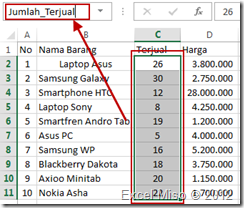
  1. Sorot cell atau range yang akan diberi nama, lalu Anda bisa memberikan nama dengan menuliskannya pada Name Box, sebelah kiri Formula Bar seperti tampak pada gambar berikut:
    image

    Untuk penamannya Anda tidak diperkenankan menggunakan spasi, sebagai gantinya Anda dapat menggunakan underscore (_) atau huruf besar diawal kata. Jika sudah tekan Enter untuk mengeksekusinya.

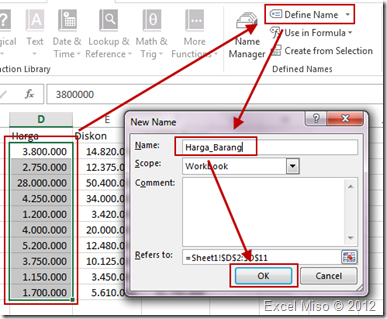
  2. Langkah tadi merupakan langkah yang paling singkat dan mudah dilakukan, namun sebagai tambahan informasi ada cara lain yang bisa digunakan yaitu pada tab Formula kategori Define Names  klik Define Name sehingga muncul kotak dialog New Name.
    image
    Pada kotak isian Name, isikan nama cell range yang Anda inginkan lalu pada kotak pilihan Scope Anda bisa menentukan nama cell range ini akan diterapkan pada setiap workbook Excel atau hanya workbook yang sedang Anda gunakan saja. Setelah itu klik OK.
Selanjutnya jika suatu waktu Anda ingin mengubah area salah satu cell range, Anda dapat melakukannya dengan cara:
  1. Pada tab Formula kategori Define Names klik Name Manager sehingga muncul kotak dialog Name Manager.
  2. Pilih nama cell range yang akan diedit, lalu klik tombol Edit.
  3. Kotak dialog Edit Name akan dimunculkan, lakukan perubahan lalu klik OK.

    image
Sedangkan untuk menghapus nama cell range caranya hampir mirip dengan langkah untuk mengedit, yaitu:
  1. Pada tab Formula kategori Define Names klik Name Manager sehingga muncul kotak dialog Name Manager.
  2. Pilih nama cell range yang akan dihapus, lalu klik tombol Delete. Muncul kotak dialog peringatan untuk mengkonfirmasi apa Anda benar ingin menghapus nama cell range tersebut. Klik OK.
image

Demikian posting Define Names kali ini, mudah-mudahan berguna bagi teman-teman Miso semua Smile

Monday, September 24, 2012

Mencegah Data Duplikat pada Microsoft Excel

Ketika kita membuat atau mengolah suatu data master seperti data barang, data pemasok atau data costumer biasanya ada ketentuan yang mana salah satu dari atributnya tidak boleh ada yang sama dan harus unik. Pada database kita mengenalnya dengan istilah Primary Key, yaitu suatu nilai dalam basis data yang digunakan untuk mengidentifikasi setiap record secara unik. Primary key harus merupakan field yang benar-benar unik dan tidak boleh ada nilai NULL. Namun bagaimana jika kita hanya ingin membuat sebuah data sederhana saja di Excel? Tips kali ini menggunakan fitur Data Validation, Conditional Formatting dan Remove Duplicates untuk menyelesaikannya. Yuk disimak Smile

Untuk Data yang Baru Akan Dibuat

Jika Anda baru akan membuat datanya, tentukan kolom mana yang akan dijadikan primary key. Pada contoh kasus di bawah ini saya menggunakan kolom Kode Barang. Berikut langkah-langkah pengerjaannya:
image
  1. Sorot area kolom Kode Barang yaitu dari cell B4:B13.
  2. Pada tab Data kategori Data Tools pilih Data Validation, sehingga muncul kotak dialog Data Validation.
  3. Pada tab Settings kotak pilihan Allow, pilih Custom. Pada kotak isian Formula masukkan formula berikut: =COUNTIF($B$4:$B$13;B13)=1.

    image
Pada tab Error Alert kotak isian Title, isikan: “Kode Barang Ditolak!” dan pada kotak isian Error message isikan: “Kode Barang sudah ada, periksa kembali.” lalu klik OK.
image
Sampai tahap ini Anda sudah selesai membuat validasi data duplikat. Untuk mengetahui validasi ini bekerja, mari kita lakukan testing. Pada cell B13 isikan: ACC003 dan lihatlah apa yang terjadi. Muncul kotak dialog dengan isi yang telah kita buat tadi.
image
Klik tombol Retry untuk mengisikan kode lain atau klik tombol Cancel untuk membatalkan.

Untuk Data yang Sudah Ada

Tips di atas digunakan jika belum ada data yang dimasukkan atau baru akan dibuat, namun bagaimana jika kita sudah punya datanya dan ingin mengetahui record mana saja yang duplikat?
image
Untuk kasus ini, kita bisa menggunakan fitur Conditional Formatting. Berikut langkah-langkah pengerjaannya:
  1. Sorot kolom yang akan dicari data duplikat. Seperti contoh sebelumnya, area yang disorot adalah kolom Kode Barang.
  2. Pada tab Home kategori Styles klik Conditional Formatting > Highlight Cells Rules lalu pilih Duplicates Value. Muncul kotak dialog Duplicates Value lalu klik tombol OK

    image

    Sampai tahap ini Anda sudah bisa melihat data mana saja yang duplikat, namun jika data yang digunakan cukup banyak Anda harus mengeceknya dari data paling awal sampai paling akhir. Untuk menyingkatnya, mari kita filter data tersebut sehingga hanya menampilkan data duplikat.
  3. Tempatkan penunjuk cell pada area data lalu aktifkan fitur Filter yang dapat diakses di tab Data kategori Sort & Filter.

    image
  4. Pada kolom Kode Barang, klik icon panah bawah > klik Filter by Color lalu pilih warna cell yang duplikat tadi.

    image
Sekarang Excel hanya menampilkan data yang duplikat, setelah ini Anda bisa menentukan apakah salah satu data tersebut diganti atau dihapus. Untuk menghapusnya secara otomatis, Anda dapat menggunakan fitur Remove Duplicates, caranya:
  1. Tempatkan penunjuk cell di area data, pada tab Data kategori Data Tools pilih Remove Duplicates sehingga mucul kotak dialog Remove Duplicates.

    image
  2. Ceklis pada checkbox Kode Barang lalu klik OK. Excel akan melakukan penghapusan data duplikat. Jika sudah selesai, Excel akan memberikan report nya dengan menampilkan kotak informasi yang berisi berapa jumlah record yang dihapus dan jumlah record yang tersisa.

    image
Demikian, mudah-mudahan bermanfaat Winking smile